
IPTV werkt niet? Zoek eerst de vroegste stap die mislukt: app openen, aanmelden, lijst laden of video starten. Deze gids bepaalt de foutfase; de symptoomwijzer helpt als uw klacht al bekend is.
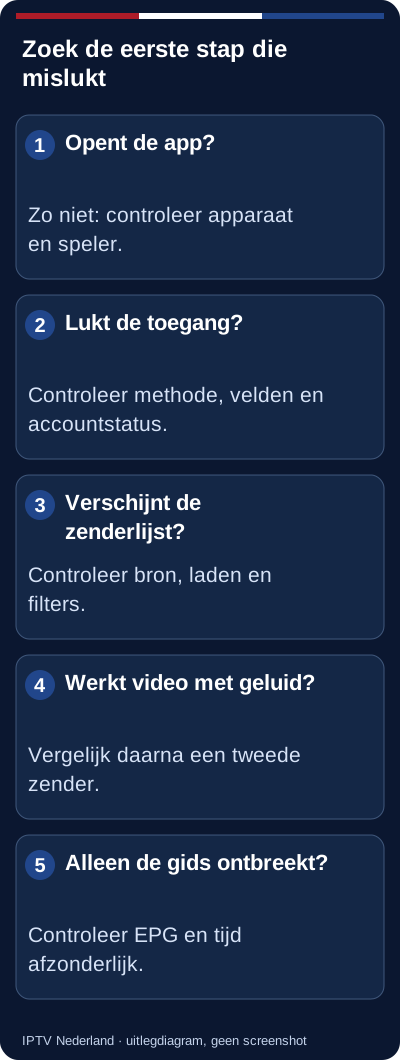
Welke fout ziet u op het scherm?
| Waar stopt het? | Eerste controle | Gerichte vervolgstap |
|---|---|---|
| De app start niet | Werken andere apps? Is er een update voor dit apparaat? | App- en apparaatinstallatie controleren |
| Aanmelden mislukt | Zijn dit gegevens voor de speler of voor de bron? Is toegang nog geldig? | Invoermethode en accountvelden |
| De lijst blijft leeg | Is de lijst bereikbaar en volledig geladen? Controleer een ingesteld filter. | Lijst en gids uit elkaar houden |
| Een kanaal geeft geen beeld | Vergelijk een tweede kanaal en controleer of geluid wel werkt. | Zwart beeld onderzoeken |
| Het beeld hapert | Betreft het één bron of meerdere? Verandert het bij kabel in plaats van wifi? | Buffering gericht vergelijken |
Vergelijk één factor tegelijk
Houd app en kanaal hetzelfde als u wifi met kabel vergelijkt. Houd de verbinding hetzelfde als u een tweede beschikbare zender probeert. Noteer het resultaat voordat u opnieuw iets wijzigt. Als u tegelijk een andere app, ander apparaat en ander netwerk gebruikt, weet u achteraf niet welke verandering hielp.
- Controleer een andere internetdienst op hetzelfde apparaat.
- Open twee verschillende beschikbare zenders in dezelfde speler.
- Sluit andere afspeelsessies en test binnen uw afgesproken schermlimiet.
- Herstart de speler en beoordeel of dezelfde fout terugkomt.
- Vraag de aanbieder naar account- of bronstatus wanneer de eerdere controles geen verschil maken.
Wanneer helpt opnieuw installeren?
Bij een app die blijft vastlopen kan een update of herinstallatie een passende vervolgstap zijn, maar bewaar eerst uw configuratie. Een herinstallatie kan profielen, favorieten of lokale instellingen verwijderen. Zij herstelt geen verlopen toegang en maakt een niet-ondersteund toestel niet geschikt. Gebruik de aparte pagina IPTV loopt vast als de bediening zelf bevriest.
Wat vermeldt u in een storingsmelding?
Geef model, besturingssysteem, appnaam en versie door. Vermeld de exacte foutmelding, datum en tijd, en of live tv, on-demand of alle bronnen geraakt zijn. Beschrijf welke vergelijking u uitvoerde en het resultaat daarvan. Een korte feitelijke melding helpt meer dan alleen “alles werkt niet”.
Scherm gebruikersnaam, wachtwoord en volledige M3U-link af op een screenshot. Gebruik de contactpagina voor installatiehulp om een bericht voor te bereiden. Een technisch probleem is geen reden om direct een nieuw pakket te kopen: laat eerst vaststellen wat er misgaat.
Voorkom dat dezelfde fout terugkomt
Bewaar de appnaam en gebruikte invoermethode, houd ondersteunde software bij en leg de afgesproken einddatum en schermlimiet vast. Lees ook de bredere checklist voor IPTV-problemen en controleer de verbinding op het kijkapparaat.
Waar stopt het precies?
| Fase | Gerichte volgende stap |
|---|---|
| Aanmelden lukt niet | Controleer status, methode en velden zonder gegevens openbaar te delen. |
| Lijst zichtbaar, zwart beeld | Gebruik IPTV geen beeld. |
| Video speelt met laadpauzes | Gebruik IPTV buffert. |
| Menu reageert niet meer | Gebruik IPTV loopt vast. |
Wat is een bruikbare eindcontrole?
Test na één wijziging dezelfde bron opnieuw en daarna een tweede bron. Noteer of het resultaat blijvend of incidenteel is. Verander account, decoder en router niet tegelijk: een toevallige verbetering vertelt dan niets over de oorzaak. Werkt de dienst nog steeds niet, stuur de foutfase en uw uitgevoerde controles mee naar support.
Voorbeeld: wel een lijst, maar geen video
Verschijnen uw zendernamen en kunt u door de lijst bladeren, dan zijn appstart en lijstladen al gelukt. Herhaal niet meteen de volledige installatie. Open één andere beschikbare zender. Blijft video zwart, ga naar de beeldcontrole; onderbreekt video, kies de bufferingtest. Zo blijft deze pagina een foutfase-diagnose en de volgende gids een gerichte test.