
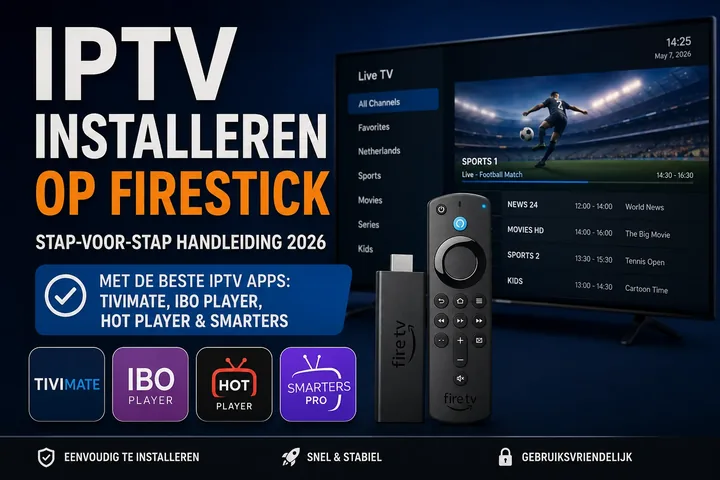
IPTV op Firestick installeren begint met de Fire TV-software en een speler uit de beschikbare appwinkel. Bereid daarna uw toegang voor en controleer of aanmelden, laden en afspelen werken.
Uw Fire TV Stick en software controleren
Noteer het exacte Stick-model; de aanduidingen 4K, 4K Max en een generatie zijn niet uitwisselbaar. Vergelijk de compatibiliteit op de apppagina met uw apparaat. Voor software-updates beschrijft Amazon de route Settings → My Fire TV of Device & Software → About → Check for System Update. De benamingen kunnen per systeemversie en taal verschillen.
Ziet u zelfs het Fire TV-startscherm niet? Controleer eerst de gekozen HDMI-ingang en de stroomaansluiting. Ga pas verder met een IPTV-speler zodra het apparaatmenu zichtbaar is.
Een IPTV-speler downloaden via Find
- Open op het Fire TV-startscherm Find en zoek op de volledige appnaam. De Alexa-spraakknop is een andere zoekmogelijkheid.
- Open de appvermelding en vergelijk uitgever, ondersteunde Fire TV-modellen en eventuele appkosten. Een vergelijkbare naam bewijst niet dat het dezelfde speler is.
- Kies Get of het getoonde winkelwagensymbool om de app te downloaden. Amazon kan om accountverificatie vragen.
- Start de gedownloade speler. Ontbreekt de app voor uw model, controleer dan de vermelding bij de uitgever; installeer niet op basis van een willekeurige downloadcode een onbekend bestand.
De juiste toegang invoeren met de afstandsbediening
Bepaal vóór het typen welk soort toegang u heeft. Bij een lijstlink gebruikt u de URL-invoer van de speler. Een serveradres met gebruikersnaam en wachtwoord hoort in afzonderlijke accountvelden, als uw app die aanbiedt. Een apparaatgebonden portaal vraagt weer een andere configuratie. De knopnamen hangen af van de gekozen speler; een algemeen Fire TV-menu voor deze gegevens bestaat niet.
Controleer na invoeren vooral dubbele tekens en spaties van het schermtoetsenbord. Laadt de lijst maar speelt één zender niet, verwijder dan niet direct het account. Vergelijk een andere zender en volg de controle bij een zwart IPTV-beeld. Voor uitleg over lijst- en gidsbronnen gebruikt u M3U en EPG instellen.
Firestick hapert: netwerk en HDMI apart onderzoeken
Open Settings → Network en druk op Play/Pause op de afstandsbediening voor de netwerkdiagnose die Amazon beschrijft. Een Stick achter de tv kan een andere ontvangst hebben dan uw telefoon naast de router. Vergelijk daarom dezelfde stream en hetzelfde tijdstip; lees daarna de buffering-diagnose.
Is ook het Fire TV-menu zwart, onderzoek dan de HDMI-verbinding. Werkt het menu maar blijft alleen video leeg, gebruik de beeld-diagnose. Dat onderscheid voorkomt dat u een app opnieuw installeert voor een probleem met de tv-ingang.
Wanneer is de installatie op Firestick afgerond?
Controleer bediening met de afstandsbediening, geluid en een tweede zender. Sluit de speler en open hem opnieuw om te zien of uw invoer bewaard blijft. Een 4K-label op de Stick bevestigt niet de kwaliteit van een afzonderlijke stream. Vraag bij een pakketkeuze naar looptijd en gelijktijdige schermen; voor andere apparaten staat er een aparte installatiehandleiding.
Bronnen en versieverschillen
- Amazon: apps downloaden op Fire TV
- Amazon: Fire TV-software bijwerken
- Amazon: netwerkverbinding onderzoeken
Documentatie gecontroleerd op 20 oktober 2026. Deze menuroutes zijn aan fabrikantdocumentatie ontleend; er is geen eigen Firestick-afspeeltest uitgevoerd. Noteer uw eigen model, systeemversie en appversie wanneer een scherm afwijkt.