
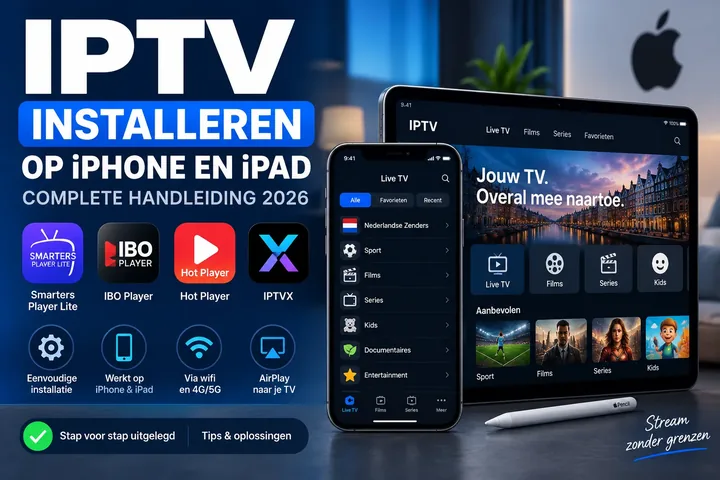
IPTV op iPhone en iPad instellen begint met een app die uw apparaatversie en afspeelgegevens ondersteunt. Controleer de uitgever in de App Store en test beeld, geluid en ondertiteling afzonderlijk.
iPhone of iPad: systeem en appondersteuning vergelijken
Bekijk op een iPhone Instellingen → Algemeen → Info voor de modelnaam en iOS-versie. Vergelijk de systeemvereisten en apparaatvermelding op de App Store-pagina van de speler. Controleer voor een iPad afzonderlijk de vermelde iPad-ondersteuning; een appvermelding voor Apple TV is niet hetzelfde als een iPad-app.
Leg vast of uw toegang een lijst-URL of een serveraccount gebruikt. Kies een speler waarvan de beschrijving die invoer ondersteunt. Een app met een downloadknop kan nog steeds afzonderlijke aankopen of abonnementen bevatten.
De speler vinden en downloaden in de App Store
- Open de App Store en gebruik Zoek om de exacte appnaam te vinden. Vergelijk ook de ontwikkelaar.
- Controleer de prijs en in-app aankopen. Tik op Download of de prijs; staat er Open, dan is de app al beschikbaar.
- Bevestig de download zoals uw iPhone of iPad vraagt, bijvoorbeeld met Face ID, Touch ID of uw Apple Account. Dit bevestigt de appdownload, niet een IPTV-pakket.
- Ontbreekt de App Store, controleer dan de installatiebeperkingen van het apparaat. Een beheerd toestel kan andere regels hebben; vraag de beheerder voordat u instellingen wijzigt.
Een lijst of account op het aanraakscherm toevoegen
Open de bron- of accountfunctie van uw gekozen speler. Plak een volledige lijst-URL alleen in het veld voor een lijstlink. Gebruikt de app losse velden, neem serveradres, gebruikersnaam en wachtwoord afzonderlijk over; plak dan niet de hele lijstlink in het serverveld. De benamingen verschillen per app, zodat één universeel iPhone-knoppenpad misleidend zou zijn.
Controleer het begin en einde van geplakte tekst op spaties of een afgebroken URL. Gebruik de uitleg over M3U en EPG als de zenderlijst wel werkt maar de gids leeg blijft. Bewaar accountgegevens buiten openbare screenshots.
Wel beeld via wifi, niet via mobiele data?
Controleer op de iPhone Instellingen → Mobiel netwerk en de datatoegang van de speler. Op een iPad met mobiele verbinding kan het menu Mobiele data heten. Een wifi-iPad heeft geen eigen mobiele dataverbinding. Een uitgeschakelde dataschakelaar kan dus verklaren waarom dezelfde app thuis wel werkt.
Houd bij een vergelijking dezelfde zender aan en wijzig alleen de verbinding. Mobiel videokijken kan uw databundel belasten; controleer ook roamingkosten vóór een test in het buitenland. Hapert het beeld op beide verbindingen, ga verder met de gerichte buffering-controles.
IPTV vanaf iPhone of iPad naar een tv sturen
AirPlay werkt alleen wanneer de speler en het ontvangende apparaat dit ondersteunen. Verbind telefoon of tablet en ontvanger met hetzelfde wifinetwerk. Start de video, kies de AirPlay-knop van de app en selecteer de ontvanger. Sommige apps bieden geen AirPlay; goed beeld op de iPhone bewijst daarom niet dat doorgifte naar de tv werkt.
Vergelijk eerst afspelen op het mobiele scherm met doorgifte naar de ontvanger. Alleen de tweede stap mislukt? Onderzoek dan AirPlay-ondersteuning en de verbinding tussen de apparaten. Voor rechtstreeks installeren op de ontvanger gebruikt u de aparte Apple TV-handleiding.
Fabrikantdocumentatie en controle op uw apparaat
- Apple: apps downloaden op iPhone en iPad
- Apple: model en softwareversie opvragen
- Apple: mobiele data per app beheren
- Apple: video streamen met AirPlay
Bronnen geraadpleegd op 20 oktober 2026. Dit is documentatie-uitleg, geen eigen test van een specifieke iPhone, iPad of IPTV-speler. Controleer uw appversie bij afwijkende knoppen of ontbrekende functies.